円形ゲージとは?
円形ゲージは、HPやMP、クールダウン、ローディングの進捗などをリング状・扇形で表現するUIです。
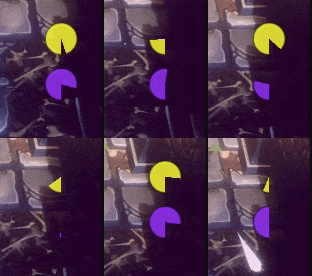
UnityではImageコンポーネントのImage TypeをFilledに設定することで、画像を一定の割合で切り取って表示できます。
この機能を使うと、テクスチャ1枚でシンプルに円形ゲージを実装できます。
スライダーを使ったゲージの実装はこちらの記事も参考にしてください。
基本的な実装
画像の準備
ゲージに使う円形のテクスチャを用意します。リング状の画像を使う場合は、中央を透過させたPNGを用意してください。
テクスチャをProjectウィンドウにインポートし、Texture TypeをSprite (2D and UI)に設定します。
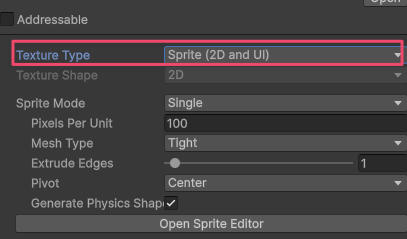
Image TypeをFilledに設定する
HierarchyウィンドウでUIのImageを作成し、InspectorでImage Type(画像タイプ)を設定します。
- Hierarchyで右クリックし、UI > Image を作成する
Source Imageにゲージ用のSpriteを設定するImage TypeをFilledに変更するFill MethodをRadial 360に設定する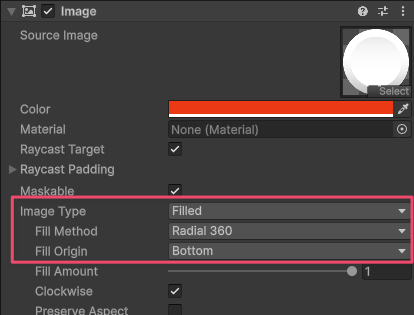
Fill Amountの値を0〜1の間で変化させると、ゲージが増減します。
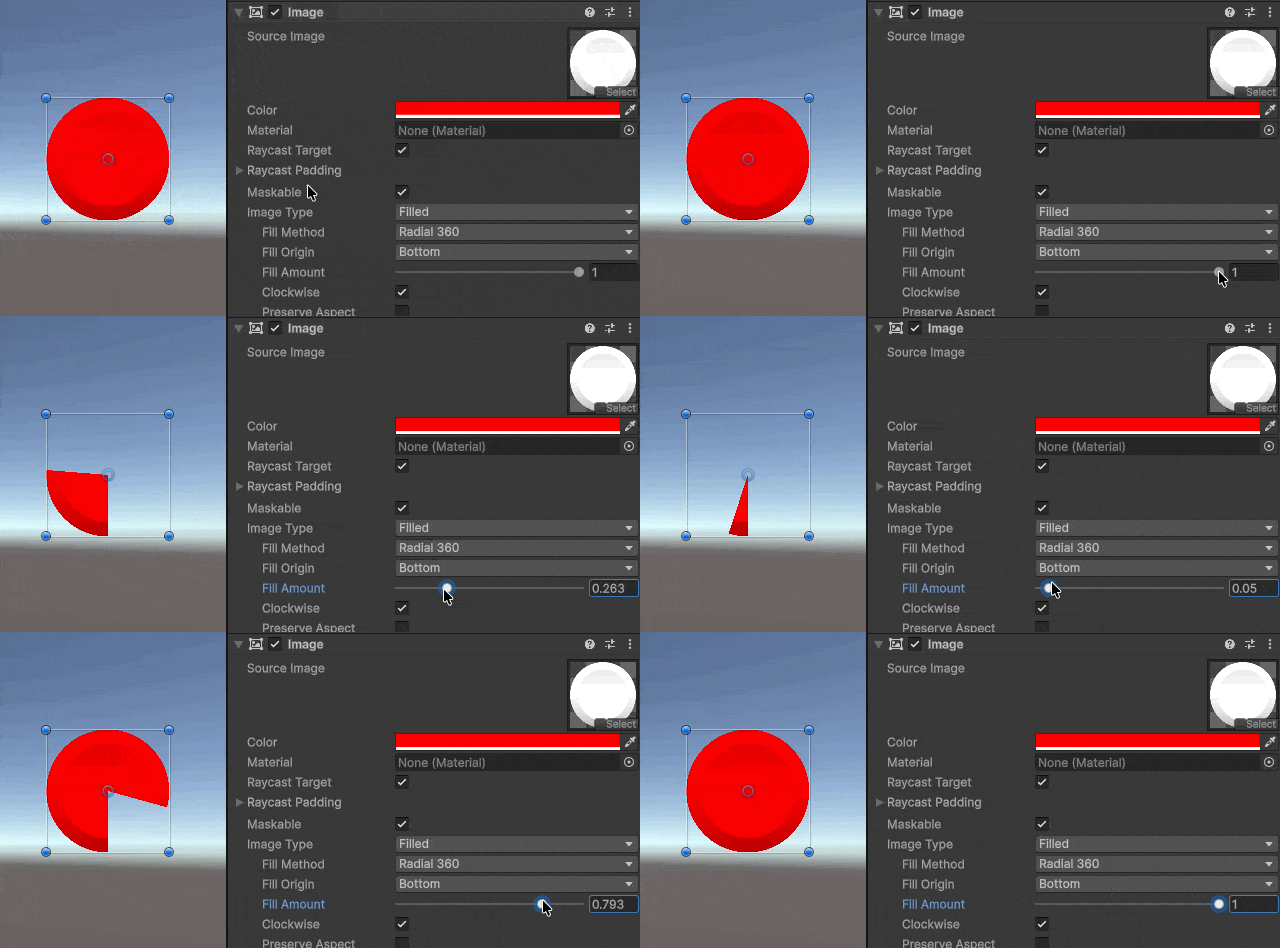
Fill Methodの種類
Fill Methodにはいくつかの種類があり、表現したい形状に応じて使い分けます。
| Fill Method | 説明 |
|---|---|
Horizontal | 左右に伸びるゲージ |
Vertical | 上下に伸びるゲージ |
Radial 90 | 90度の扇形 |
Radial 180 | 半円形 |
Radial 360 | 完全な円形(最もよく使う) |
円形ゲージにはRadial 360を使います。
スクリプトから制御する
ImageコンポーネントのfillAmountプロパティに0〜1の値を代入することでゲージを制御します。
HPゲージとして使う
using UnityEngine;
using UnityEngine.UI;

public class HpGauge : MonoBehaviour
{
    [SerializeField] private Image _gaugeImage;

    // 最大HP
    [SerializeField] private float _maxHp = 100f;

    private float _currentHp;

    private void Start()
    {
        _currentHp = _maxHp;
        UpdateGauge();
    }

    // ダメージを受けたときに呼ぶ
    public void TakeDamage(float damage)
    {
        _currentHp = Mathf.Max(0f, _currentHp - damage);
        UpdateGauge();
    }

    // 回復したときに呼ぶ
    public void Heal(float amount)
    {
        _currentHp = Mathf.Min(_maxHp, _currentHp + amount);
        UpdateGauge();
    }

    private void UpdateGauge()
    {
        // 現在HPを0〜1の割合に変換してfillAmountに代入する
        _gaugeImage.fillAmount = _currentHp / _maxHp;
    }
}
アニメーションさせる
fillAmountをコルーチンで時間をかけて変化させると、ゲージがなめらかにアニメーションします。
using System.Collections;
using UnityEngine;
using UnityEngine.UI;

public class AnimatedGauge : MonoBehaviour
{
    [SerializeField] private Image _gaugeImage;

    // アニメーションにかかる時間
    [SerializeField] private float _animationDuration = 0.5f;

    private Coroutine _animationCoroutine;

    // ゲージをアニメーションさせながら指定した値に変える
    public void SetValue(float value)
    {
        // 前のアニメーションが残っていれば止める
        if (_animationCoroutine != null)
        {
            StopCoroutine(_animationCoroutine);
        }

        _animationCoroutine = StartCoroutine(AnimateCoroutine(value));
    }

    private IEnumerator AnimateCoroutine(float targetValue)
    {
        var startValue = _gaugeImage.fillAmount;
        var elapsed = 0f;

        while (elapsed < _animationDuration)
        {
            elapsed += Time.deltaTime;

            // 経過時間に応じてfillAmountを補間する
            _gaugeImage.fillAmount = Mathf.Lerp(startValue, targetValue, elapsed / _animationDuration);
            yield return null;
        }

        // 最終値を確実に設定する
        _gaugeImage.fillAmount = targetValue;
        _animationCoroutine = null;
    }
}
Fill Originで開始位置を変える
Fill Originでゲージの開始位置を変更できます。
| Fill Origin | 開始位置 |
|---|---|
Bottom | 下(デフォルト) |
Right | 右 |
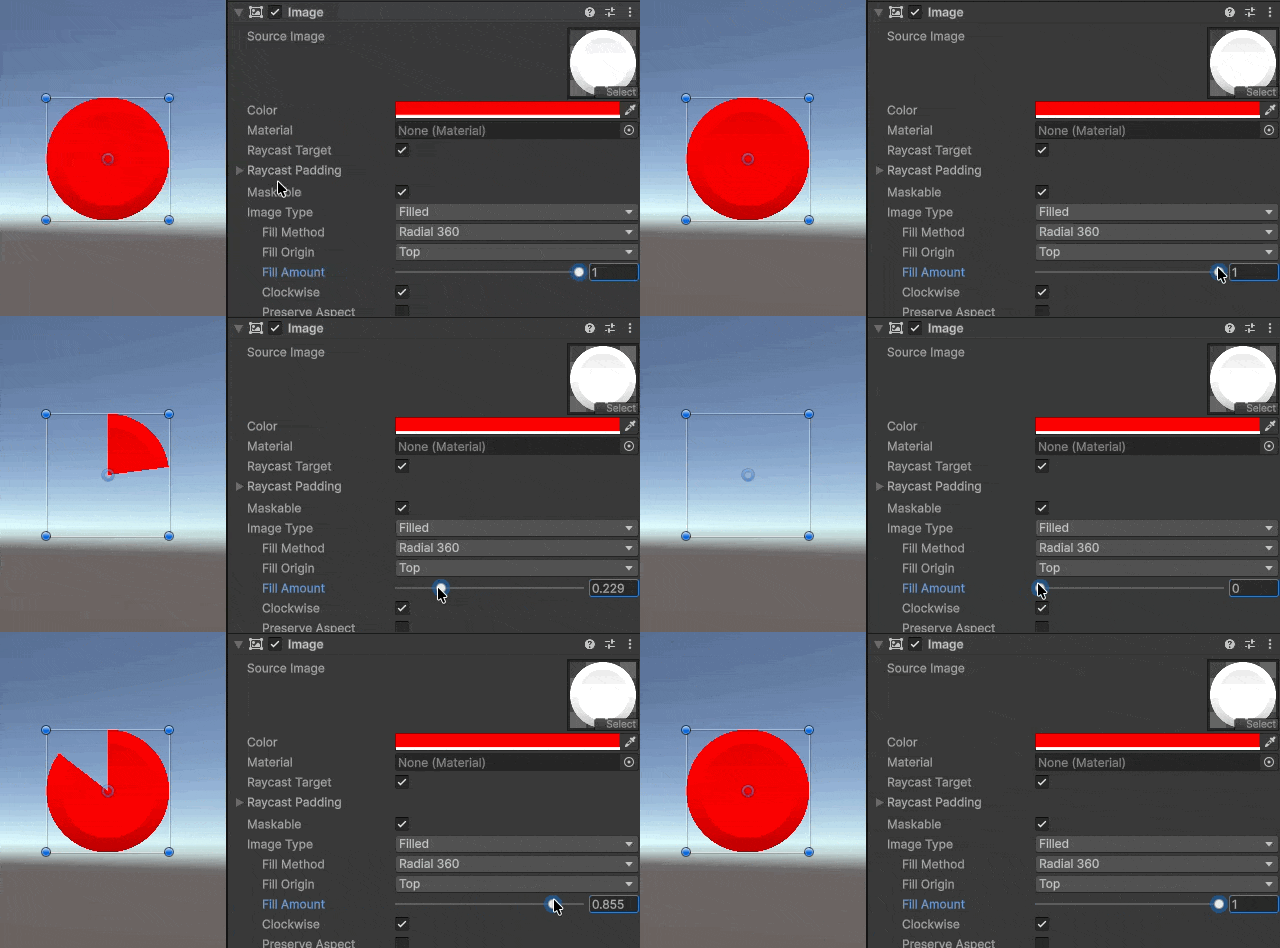
Top | 上(時計の12時方向) |
Left | 左 |
時計のように12時方向から始めたい場合はTopを設定します。
時計回り/反時計回りを切り替える
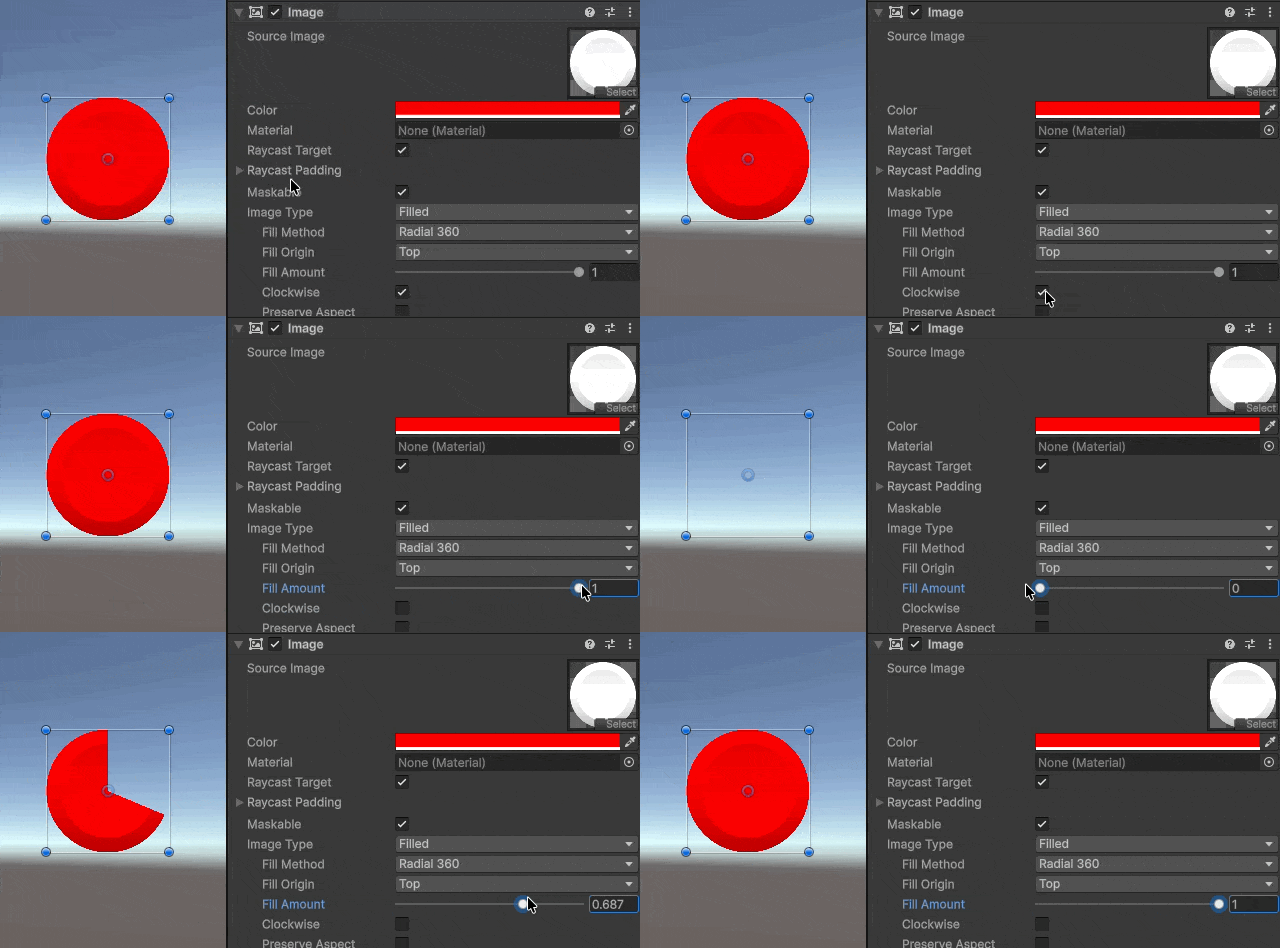
Clockwiseのチェックボックスで回転方向を切り替えられます。
まとめ
ImageのImage Type: Filledを使うことで、シンプルに円形ゲージを実装できます。
Fill MethodをRadial 360にすると円形ゲージになる- スクリプトから
fillAmount(0〜1)を操作してゲージを制御する - コルーチンで
fillAmountを補間するとなめらかなアニメーションを作れる Fill OriginとClockwiseで開始位置と回転方向をカスタマイズできる
HPゲージやクールダウン表示など、使い道は多いです。