
ブランチとは?
ブランチとは、枝を意味します。
このブランチという考え方は、Gitなどバージョン管理システムでは、一般的なものです。
リポジトリが作られたタイミングでは、mainというブランチが存在します。
個人で開発している場合は、mainブランチでずっと作業していても問題ありませんが、
チームで開発している場合は、自分の作業とは関係ない部分で他の人の修正が入り、エラーが起きたりする場合があります。
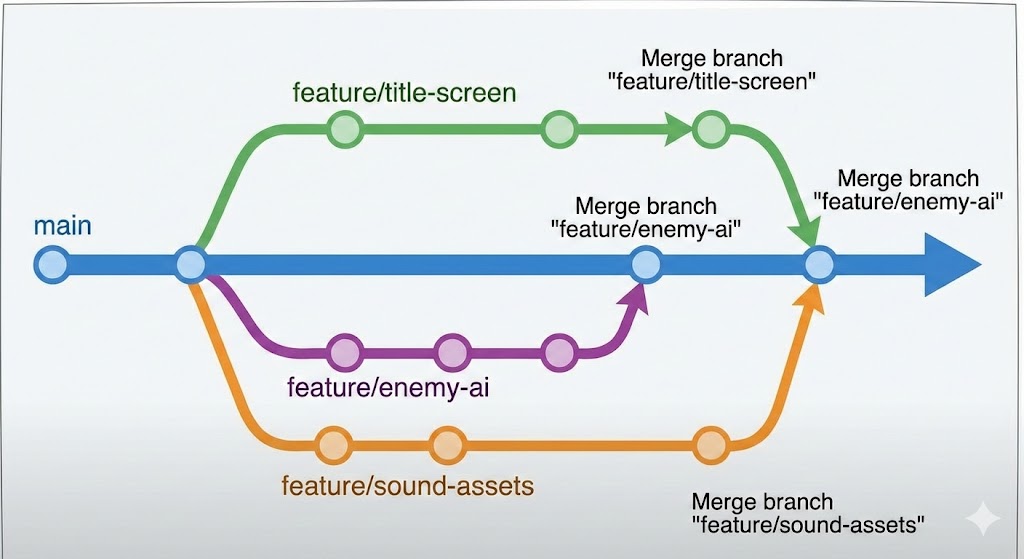
そんなときにmainとなるブランチから分岐し、平行して作業できる状態を作ることができます。

ブランチを切ってみる
Github Desktopでブランチを切る手順を確認します。
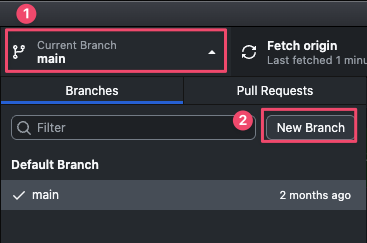
「Current branch」をクリック
「New branch」を選択
ブランチ名を入力(例:
feature/enemy-ai)「Create branch」で作成
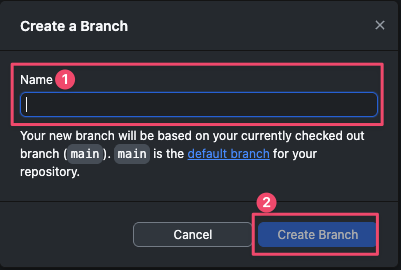
これでブランチを作成できました。
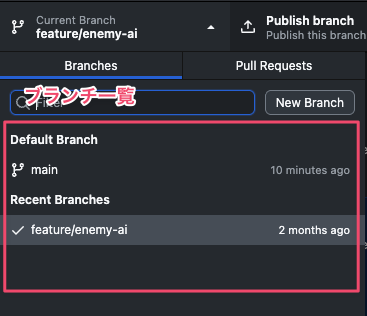
ちなみに作成したブランチの一覧は「Current Branch」を押すことで確認できます。
現在作業中のファイルがなければ自由にブランチを切り替えることが出来ます。
作業をコミットする
コミットとは?
コミットとは、「作業の記録・保存」です。
現在の作業内容をブランチに対してコミットしておくことで、後から必要に応じて特定のコミットのタイミングに戻すことができます。
コミットしてみる
- プロジェクト中のファイルを変更する
- 作業内容をコミットメッセージに入力
- コミットを行う。
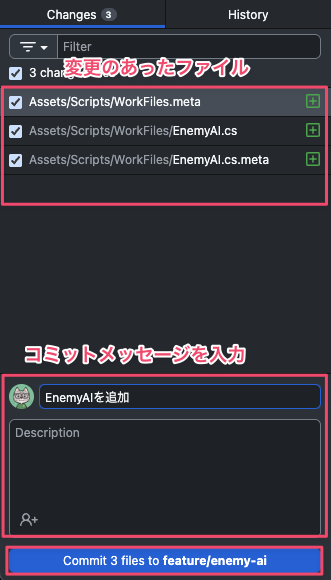
一番下の「Commit〜」ボタンを押すことでコミットされます。
Unityの場合は.metaファイルもコミットしましょう。
コミットのコツ
コミットは作業の切りがいいタイミングで行いましょう。
コミットメッセージには変更内容を具体的に書いておくといいです。
1つの機能が完成するまでに何度コミットしても大丈夫ですが、
できるだけエラーが起きない状態でのコミットを意識しましょう。
マージする
作業ブランチ上で作業が終わったら、mainブランチへマージします。
マージとは、ブランチの内容を別のブランチへ統合することです。
これにより作業した内容がmainブランチに反映されるので、他のチームメンバーが最新の状態を取得すると
作業の内容を確認できる状態になります。
マージの手順
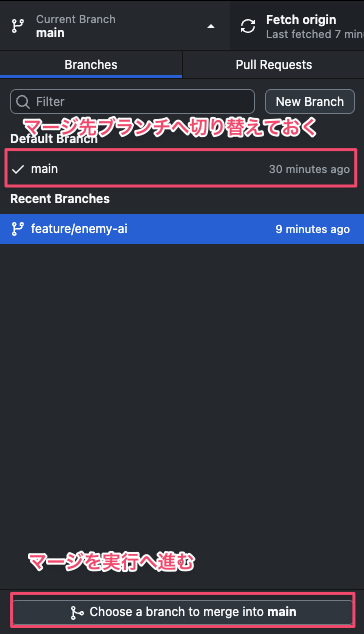
「Current Branch」を押す
マージ先のブランチへ切り替える(今回は
mainブランチ)「Choose a branch to merge into main」ボタンを押す
マージしたいブランチを選択
「Create a merge commit」を押す
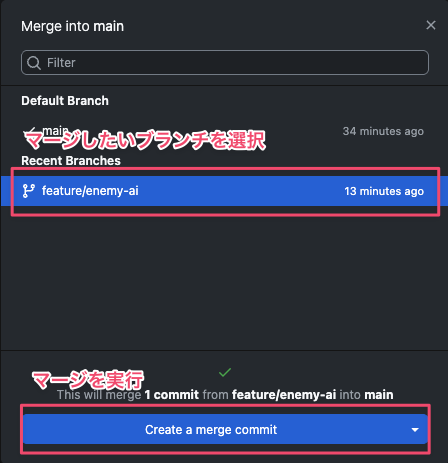
これでマージされました。
この時点ではまだPC上にしか変更は保存されていません。
「Push origin」の横に上向きの矢印が表示されています。
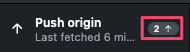
これはPC上とサーバー側の同じブランチを比較して、PC側に先行しているコミットがあるという意味です。
「Push origin」ボタンを押すことで変更をサーバーへ送る事が出来ます。
この変更を送る処理をプッシュ(push)といいます。
これでGithub上でも変更が反映されているのを確認できると思います。
気をつける点
ブランチを作る際に、ブランチ名は分かりやすくしましょう
- 機能、作業内容が分かる名前を意識しましょう
Unityを使っている場合、.metaファイルも一緒にコミットしましょう.metaファイルにもアセットの設定などが保存されています。
今回はmainブランチに直接マージしましたが、複数人で作業する場合はプルリクエストという仕組みをを通じて
コードレビューを行ってからマージする運用をおすすめします。これにより、意図しないバグの混入を防ぎ、変更履歴も追いやすくなります。
まとめ
今回はGitでのブランチ機能について解説しました。
ブランチを使いこなすことで、安定しているmainブランチを維持したまま、
平行して開発を行うことができます。
複数人で作業する場合にも便利ですが、個人で開発する場合にも活用できるかもしれません。
Gitリポジトリには何でもコミットできるので、Unityやプログラミングに限らず、
テキストファイルや画像などの管理にも使用できます。
最初は慣れないかもしれませんが、開発の効率化に繋がるので是非活用してください。