GitHubとは?
GitHubは世界最大のソースコード管理プラットフォームです。
プロジェクトをクラウド上に保存・管理し、他の管理者との共同作業を可能にします。
個人で使用することもできます。
Unity開発者にとってもプロジェクトのバックアップ、バージョン管理などで役に立ちます。
Gitとは?
GitHubのGitは、分散型バージョン管理システムです。
バージョン管理システムは古くは、cvs、svn、mercurialなどありましたが、現在はGitがよく使われています。
バージョン管理システムは、プロジェクトの変更履歴を記録できます。
後から特定の時点に戻ったり、複数の作業者と同時に作業ができるようになります。
GitHubに登録する
- GitHub.comにアクセスします
- 「Sign up」をクリックします
- ユーザー名、メールアドレス、パスワードを入力します
- メールが届くので認証します
- 無料プランで開始します
リポジトリを作る
リポジトリとは?
リポジトリとは、ファイルをまとめて管理するための「箱」のようなものです。
普通のUnityプロジェクトは、
- PCの中にある
- バックアップは手動でやる
- 他の人との共有が大変
- 変更履歴が残らない
このようになります。
GitHubのGitリポジトリでUnityプロジェクトを扱う場合は、
- クラウド上にある
- 作業単位でバックアップできる
- 他の人との共有が簡単
- いつ、誰が、何を変更したか、記録が残る
このようになります。
リポジトリでUnityプロジェクトを管理するととても便利になります。
リポジトリを作る
GitHubにログインした後、「New Repository」をクリックします- リポジトリ名を入力します
- 公開設定を選択します
- 広く一般に公開する場合は
public、個人での使用や特定の人と共有する場合はprivateを選択します
- 広く一般に公開する場合は
- 「
Initialize with README」にチェックを入れると、[README.md](http://readme.md/)ファイルを作ることもできます - 「
Create repository」を押すと完了します
GitHub Desktopを使ってリポジトリをチェックアウトします
作成したリポジトリをPC上に複製することをチェックアウトといいます。
Gitリポジトリを扱うツールはいくつかありますが、今回はGitHub Desktopを使ってみます。

GitHub Desktopをダウンロードし、インストールしますSign in to Github.comからサインインします。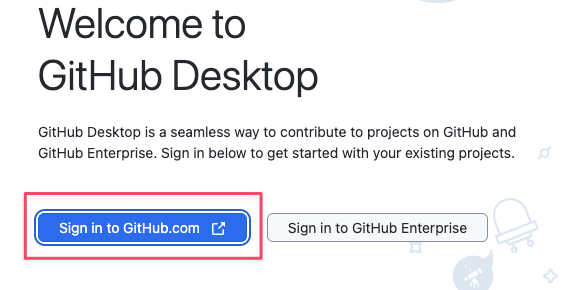
NameとEmailを確認して、Finishボタンを押せばサインイン完了です。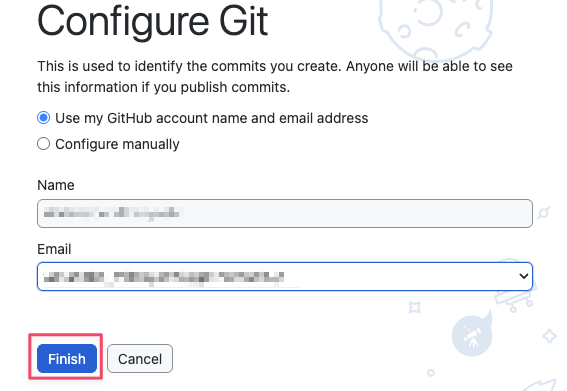
リポジトリ一覧からクローンしたいリポジトリを選択し、Cloneボタンを押します。
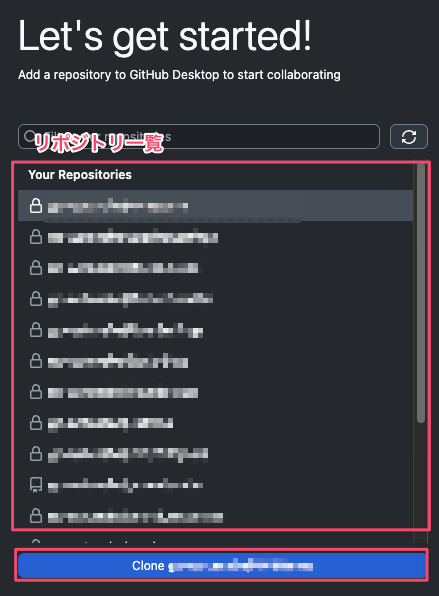
PC上の保存先を選ぶことでリポジトリのチェックアウトが完了します。
Unityプロジェクトでは無視すべきファイル
チェックアウトしたフォルダ内に、.gitignoreというファイルを作成すると、フォルダ内の特定のファイルを管理対象外とすることができます。
Unityプロジェクトの場合は、最低限Assets、Packages、ProjectSettingsフォルダだけ管理できればなんとかなります。
Libraryフォルダなどは自動で生成されるため、容量も大きいため、リポジトリで管理する必要はありません。
.gitignoreファイルには例えば以下の様に記述しましょう。
Library/
Temp/
obj/
Build/
Builds/
Logs/
UserSettings/
*.tmp
*.log
.DS_Store
.gitignoreファイルは、リポジトリ作成時にUnity向けプリセットを指定して作成することもできます。
まとめ
今回はGitHubの導入について解説しました。
GitHub、そしてGitを導入することで以下のメリットが得られます。
- プロジェクトの安全なバックアップ
- チームでの効率的な共同作業
- 変更履歴の詳細な管理
- 異なる機能の並行開発
Gitをコマンドラインで使うには慣れが必要ですが、GitHub DesktopやSource TreeなどGUIベースのツールを導入することで直感的に操作できます。
今後もGitHubの機能について解説していきます。