
Project Auditorとは?
Project Auditorは、Unity公式の静的解析ツールで、Unity 6.1から正式にUnityに組み込まれ、サポートされるようになりました。
以前はUnityエンジニアによって開発された実験的なツールでしたが、現在は正式な機能として提供されています。
Project Auditorは、Unity Profiler、Frame Debugger、Memory Profilerなどのランタイムプロファイリングツールとは異なり、
プロジェクトを実行することなく、スクリプト、アセット、設定の分析を行い、インサイトと問題を報告します。
Auditorとは監査するという意味です。
静的解析とは?
静的解析とは、プログラムを実行せずにソースコードやリソースを分析する手法のことです。
コードを実際に動かす「動的解析」とは対照的に、コードの構造やパターンを解析することで潜在的な問題を検出します。
静的解析のメリットは、実行環境を用意したりテストケースを作成したりする必要がなく、手軽に問題を発見できる点です。
また、実行時には発生しにくいエッジケースや、見落としがちな設定ミスなども検出できます。
Project Auditorでは、コードだけでなくアセットのインポート設定やプロジェクト設定なども静的に解析し、改善点を提案してくれます。
主な機能
コード解析
パフォーマンス、メモリ使用量、エディタの反復時間に影響する可能性のあるコードの問題を検出します
アセット解析
インポート設定やファイル構成の問題を特定できます
設定解析
プロジェクト設定の最適化を提案してくれます
ビルドレポート
ビルド時の情報を詳細に分析してくれます
導入方法(Unity 6.1以降)
Window>Package Management>Package Managerを開くUnity Registryタブを選択- “Project Auditor"を検索
Installボタンをクリック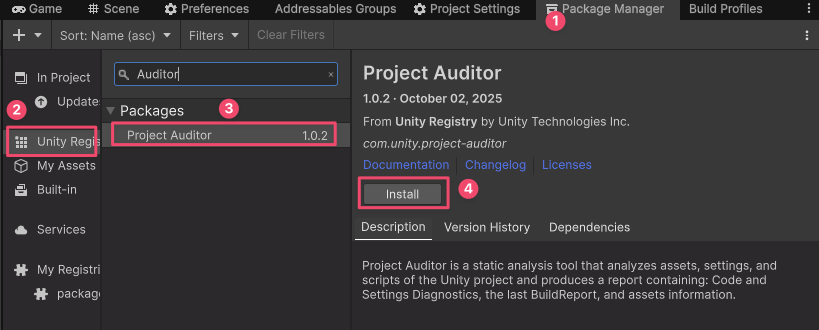
使い方
基本的な解析手順
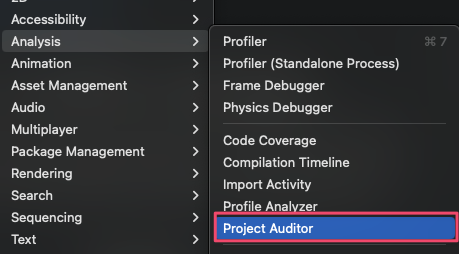
Unity Editorのメニューから、Window→Analysis→Project Auditorを選択します。
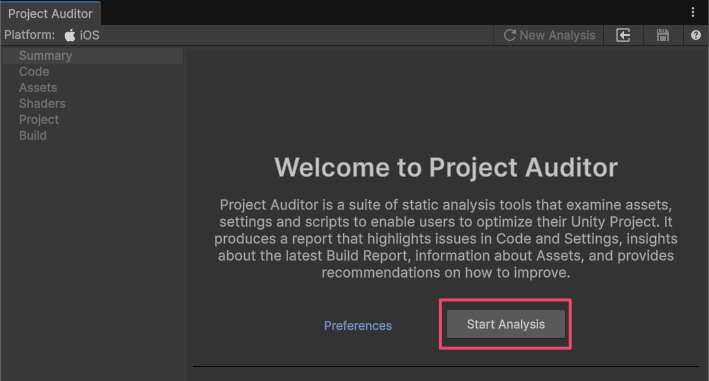
ウィンドウが開くので、Start Analysisボタンを押すと解析が始まります。
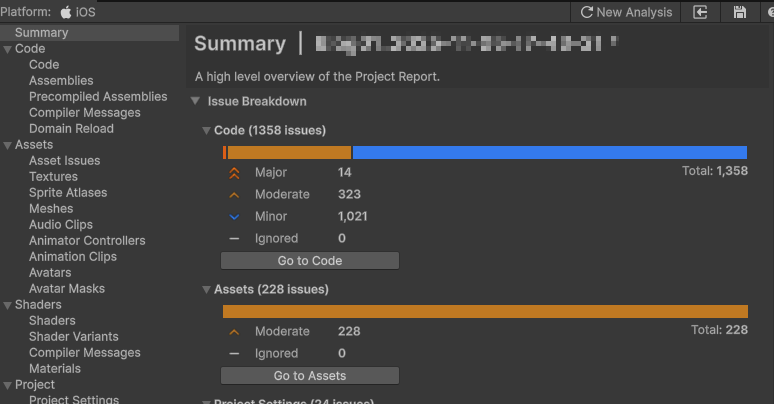
解析が終わると、Summaryで発見された問題点を確認できます。
解析結果の確認
コード
プロジェクトに含まれるスクリプトについての問題点を確認することができます。
主に以下の様な内容になります。
- パフォーマンスに影響する点
- メモリ関連の問題点
- 使われない変数がある
- 毎フレームログを出力している
LINQの呼び出しについての問題点
どのスクリプトのどの部分か説明されていますし、ダブルクリックで該当箇所を開いて確認することもできます。
アセット
プロジェクトに含まれるアセットのインポート設定などの問題点を確認することができます。
以下のアセットについて確認できます。
TextureSprite AtlasMeshAudio ClipAnimator ControllerAnimation ClipAvatarAvatar Mask
例えばテクスチャについては以下の様な点を指摘してくれます。
- ミップマップが不要なのに有効になっている
- 必要以上に解像度が高い
- 圧縮設定が不適切
Read/Write Enabledが有効になっている(この場合メモリを倍使用します)
シェーダー
プロジェクトで使用されるシェーダーの問題点を確認することができます。
例えば以下の点について指摘してくれます。
- シェーダーバリアントの組み合わせ爆発
- シェーダーキーワードの最適化について
- シェーダーの品質やパフォーマンスについて
- コンパイル時間の最適化
- プラットフォーム別の最適化
プロジェクト
プロジェクト設定についての問題点を確認できます。
- 設定の最適化
- プラットフォーム特有の問題点
ビルド
ビルド結果について解析して問題点を確認することができます。
事前に一度ビルドしておく必要があります。
- 各アセットのサイズや圧縮効果
- プラットフォーム固有のサイズの違い
- アーキテクチャ別バイナリサイズ
- アプリそのものの圧縮効果によるサイズの違い
- アセットバンドルのバンドル別容量
- 各ビルドステップの処理時間
- ボトルネック(最も時間のかかる処理)の特定
- ビルド時間の最適化の提案(並列で処理が可能な点の指摘など)
- 不要な処理
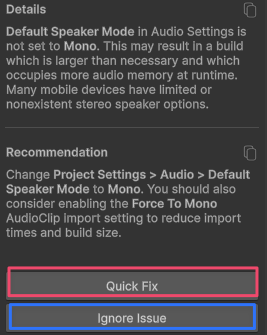
お手軽に修正する
解析結果を選択すると詳細を確認できます。
Quick Fixボタンがある場合は押すことでお手軽に修正できます。
そんなに気にならない指摘を無視したい場合は、Ignore Issueボタンを押すことで次から無視されるようになります。
気をつける点
解析時間
プロジェクトの規模が大きくなってくると処理に時間がかかるようになります。
指摘事項への対応方針を決めておく
多くの項目が表示されると思いますが全てに対応する必要は無いです。
詳しく分からないなら無理に変更しない方がよいでしょう。
検出された項目には、Critical/Major/Minor の重要度が設定されます。
修正する場合は重要度の高いものから手をつけるのがよいでしょう。
まとめ
Project AuditorはUnity開発者にとって非常に有用なツールだと思います。
定期的に解析して振り返ることでプロジェクトの健全性を保つことに繋がります。
パフォーマンスの問題となる点を改善したり、アプリサイズが肥大化しないように注意したり、
アプリ全体の品質を向上させることができるでしょう。
Unity 6.1以降は公式にサポートされているので、Unity 6.1以降で開発している場合は積極的に活用していきましょう。