Animator Layerとは?
Animator Layerは、Animator Controllerの中で複数のステートマシンを重ねて管理する仕組みです。
このAnimator Layerと、後述するAvatar Maskを組み合わせると、
「下半身は走るアニメーション、上半身は武器を構えるアニメーション」のように、
体の部位ごとに異なるアニメーションを同時に再生できるようになります。

なぜLayerが必要なのか
「走りながら武器を構える」「歩きながら手を振る」といった、複数の動作を同時に再生したい場面は多いと思います。
Layerを使わない場合、Animator Controllerは1つのステートマシンしか持てません。
そのため、「走るアニメーション」の再生中に「武器を構えるアニメーション」を再生すると、走りが完全に上書きされて構えポーズになってしまいます。
Layerを使えば、ステートマシンを複数持てるようになるので、それぞれが並列に動作します。
Base Layer(レイヤー0): 走る / 歩く / 止まるなどの下半身アニメーションUpperBody Layer(レイヤー1): 武器を構える / 素手の上半身アニメーション
こうすることで、下半身の走りを維持したまま上半身だけ構えポーズに切り替える、といった制御が可能になります。
Layerの作成と設定
Layerの追加手順
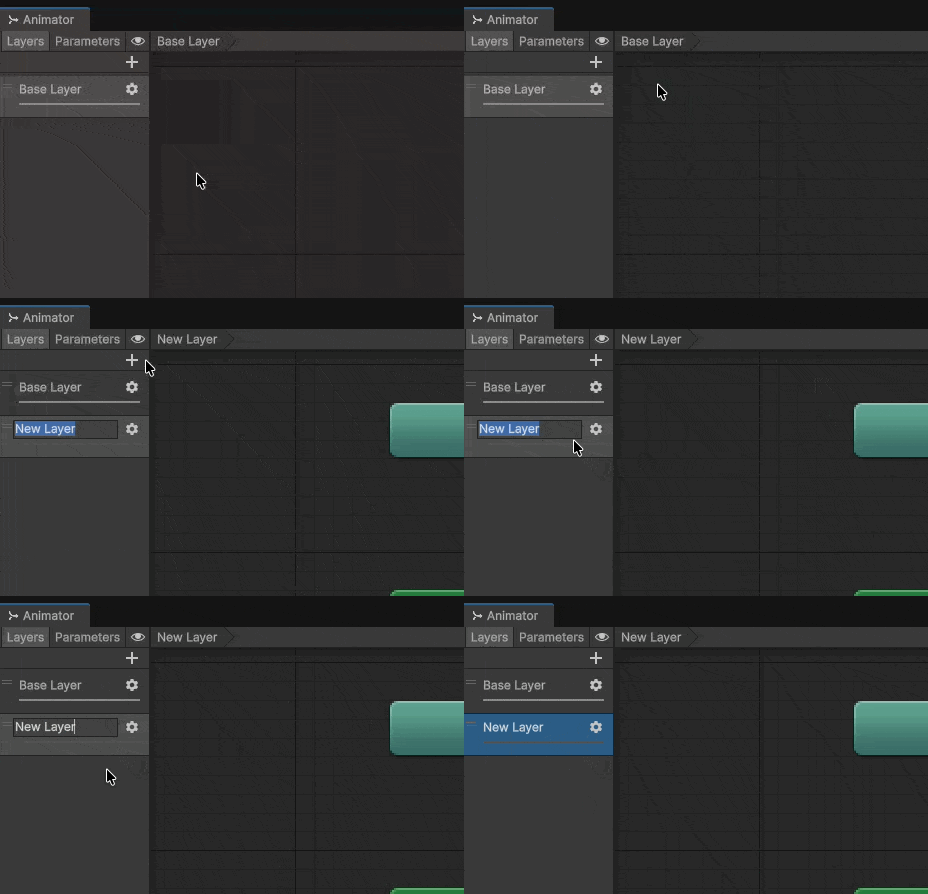
Animatorウィンドウ左上のLayersタブを選択- + ボタンをクリックして新しいLayerを追加
- Layer名を入力(例:
UpperBody) - 歯車アイコンをクリックして詳細設定を開く
Layer設定項目
Weight(重み)
LayerがBase Layerに対してどれだけの影響を与えるかを 0〜1 で設定します。
0: アニメーションが適用されない1: アニメーションが完全に適用される
新しく追加したLayerは初期値が 0 になっているので、アニメーションを適用したい場合は 1.0 に変更しておきましょう。
Blending(ブレンドモード)
アニメーションをどのように混合するかを設定します。
| モード | 説明 | 用途 |
|---|---|---|
Override | 下のLayerのアニメーションを上書きする | 通常の上半身/下半身の分離 |
Additive | 下のLayerのアニメーションに加算する | 呼吸や震えなどの微細な動き |
Sync(同期)
他のLayerとステートを同期させる設定です。特定のLayerのステートマシンの構造を複製したい場合に使用します。
IK Pass
IK(インバースキネマティクス)を使用する場合にONにします。OnAnimatorIK() コールバックがこのLayer用に呼ばれるようになります。
Avatar Maskとは?
Avatar Maskは、アニメーションを体のどの部位に適用するかを定義するアセットです。
Layerと組み合わせることで、「上半身だけ」「頭だけ」といった形で、特定の部位にだけアニメーションを適用できるようになります。
ヒューマノイド用Avatar Mask
ヒューマノイドリグを持つキャラクターでは、体のパーツ単位でマスクを設定できます。
利用可能なパーツ:
Body(胴体)Head(頭・顔)Left Arm/Right Arm(左右の腕)Left Hand/Right Hand(左右の手)Left Leg/Right Leg(左右の脚)Left Foot/Right Foot(左右の足)
Transform用Avatar Mask
ジェネリックリグ(非ヒューマノイド)では、Transformベースでマスクを設定します。特定のボーンを選択して適用範囲を指定します。
Avatar Maskの作成手順
Projectウィンドウで右クリック- Create >
Avatar Maskを選択 - ファイル名を入力(例:
UpperBodyMask) Inspectorで適用したい部位を選択
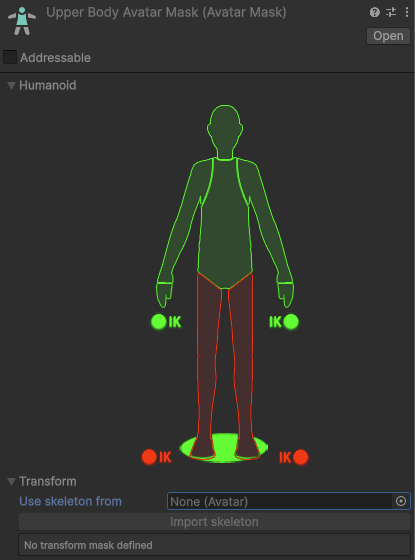
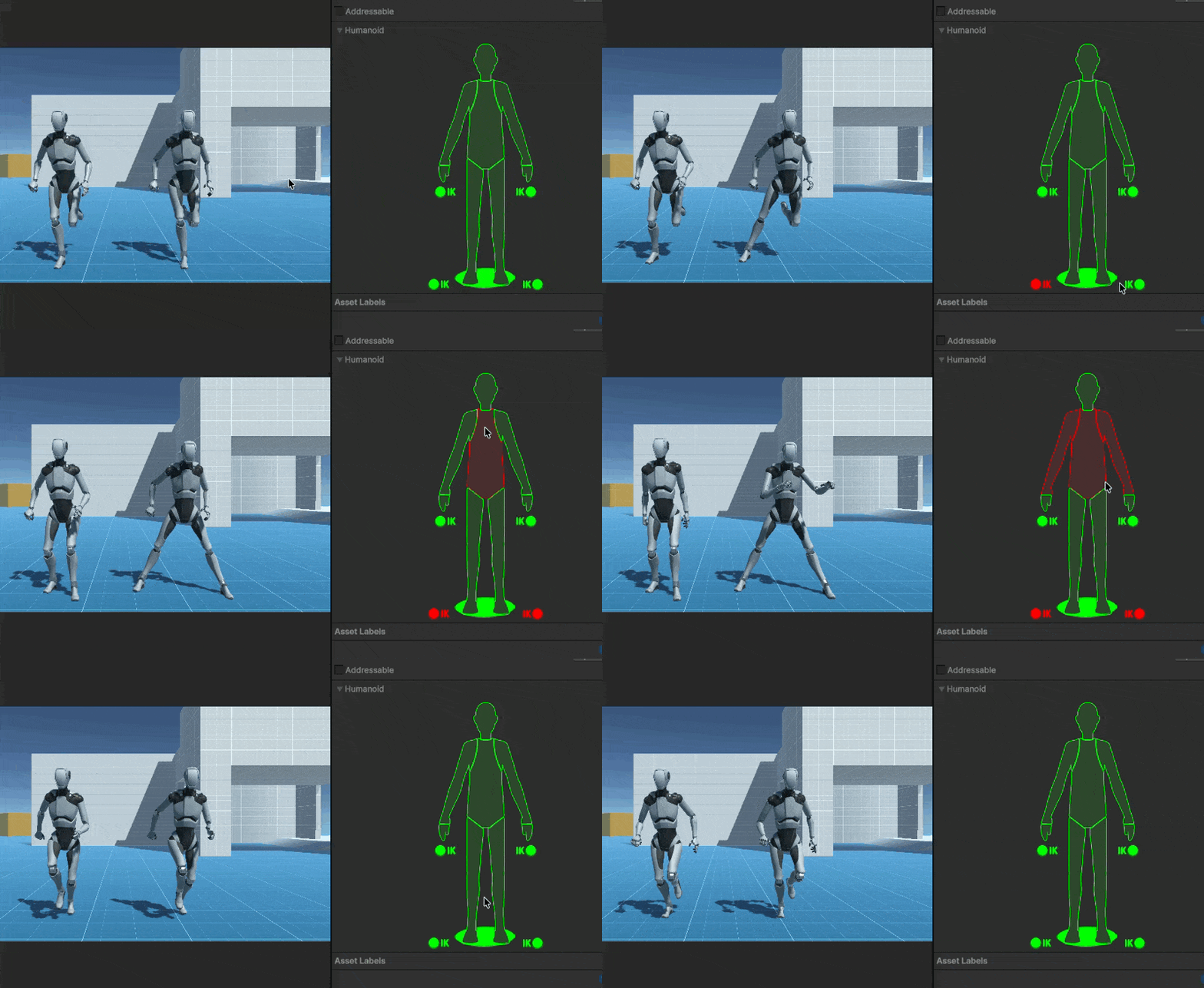
ヒューマノイドの設定例(上半身のみ):
- Body、Head、Left Arm、Right Arm、Left Hand、Right Hand → 緑色(有効)
- Left Leg、Right Leg、Left Foot、Right Foot → 赤色(無効)
LayerへのAvatar Maskの適用
Layersタブで対象Layerの歯車アイコンをクリックMaskフィールドに作成したAvatar Maskをドラッグ&ドロップ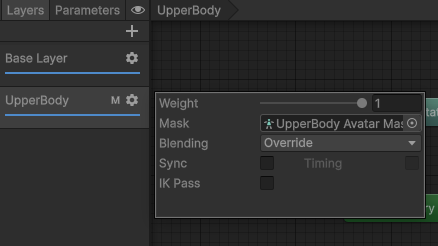
これで、このLayerで再生されるアニメーションは指定した部位にのみ適用されます。
Layer Weightのスクリプト制御
基本的な重みの設定
using UnityEngine;

public class LayerWeightController : MonoBehaviour
{
    private Animator _animator;

    // レイヤーインデックス(Base Layerが0)
    private const int UpperBodyLayerIndex = 1;

    private void Start()
    {
        _animator = GetComponent<Animator>();
    }

    // 上半身レイヤーの重みを即時変更
    public void SetUpperBodyWeight(float weight)
    {
        _animator.SetLayerWeight(UpperBodyLayerIndex, weight);
    }

    // 現在の重みを取得
    public float GetUpperBodyWeight()
    {
        return _animator.GetLayerWeight(UpperBodyLayerIndex);
    }
}
重みを徐々に変化させる(フェードイン/アウト)
武器を構えるときにアニメーションを滑らかに切り替えるには、重みを徐々に変化させます。
using System.Collections;
using UnityEngine;

public class WeaponLayerController : MonoBehaviour
{
    private Animator _animator;
    private const int UpperBodyLayerIndex = 1;

    private void Start()
    {
        _animator = GetComponent<Animator>();
        // 初期状態:上半身レイヤーを無効化
        _animator.SetLayerWeight(UpperBodyLayerIndex, 0f);
    }

    // 武器を構える(上半身レイヤーをフェードイン)
    public void AimWeapon()
    {
        StartCoroutine(FadeLayerWeight(UpperBodyLayerIndex, 1.0f, 0.3f));
    }

    // 武器をしまう(上半身レイヤーをフェードアウト)
    public void LowerWeapon()
    {
        StartCoroutine(FadeLayerWeight(UpperBodyLayerIndex, 0f, 0.3f));
    }

    private IEnumerator FadeLayerWeight(int layerIndex, float targetWeight, float duration)
    {
        float startWeight = _animator.GetLayerWeight(layerIndex);
        float elapsed = 0f;

        while (elapsed < duration)
        {
            elapsed += Time.deltaTime;
            float t = Mathf.Clamp01(elapsed / duration);
            _animator.SetLayerWeight(layerIndex, Mathf.Lerp(startWeight, targetWeight, t));
            yield return null;
        }

        // 最終値を正確に設定
        _animator.SetLayerWeight(layerIndex, targetWeight);
    }
}
実践例:上半身・下半身の分離
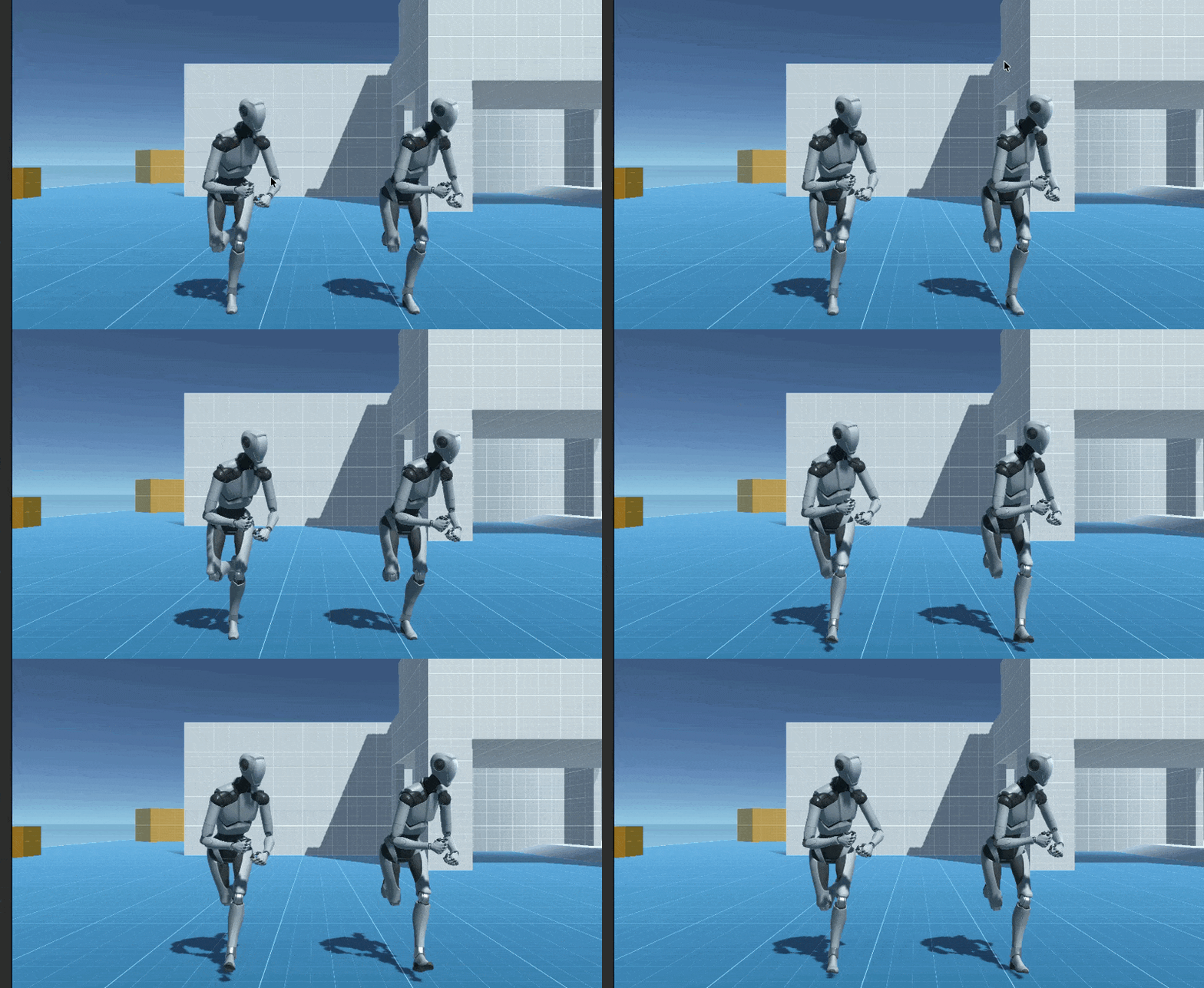
走りながら武器を構える動作の完全な実装例です。
構成
Layer構成:
Base Layer(重み:1.0): Idle / Walk / RunUpperBody Layer(重み:0〜1): Unarmed / Aim
Avatar MaskはUpperBodyMaskを使い、頭・胴体・両腕のみを有効にしています。
Animator Controllerの設定
Base Layerのステートマシンは次のようになります。
Base Layer:
Idle ←→ Walk ←→ Run
[Speed < 0.1] [Speed > 0.1] [Speed > 5.0]
UpperBody Layer(Avatar Mask: UpperBodyMask)のステートマシンはこちらです。
Unarmed → Aim
[IsAiming = true]

Aim → Unarmed
[IsAiming = false]
実装スクリプト
using System.Collections;
using UnityEngine;

public class CharacterCombatAnimator : MonoBehaviour
{
    [SerializeField] private float _walkSpeed = 3f;
    [SerializeField] private float _runSpeed = 8f;

    private Animator _animator;
    private Rigidbody _rigidbody;

    private const int UpperBodyLayerIndex = 1;
    private const float LayerFadeDuration = 0.2f;

    // Animatorパラメータのハッシュ(パフォーマンス最適化)
    private readonly int _speedHash = Animator.StringToHash("Speed");
    private readonly int _isAimingHash = Animator.StringToHash("IsAiming");

    private bool _isAiming = false;

    private void Start()
    {
        _animator = GetComponent<Animator>();
        _rigidbody = GetComponent<Rigidbody>();

        // 初期状態では上半身レイヤーを無効化
        _animator.SetLayerWeight(UpperBodyLayerIndex, 0f);
    }

    private void Update()
    {
        HandleMovement();
        HandleAiming();
    }

    private void HandleMovement()
    {
        // 入力から移動方向を算出
        float horizontal = Input.GetAxis("Horizontal");
        float vertical = Input.GetAxis("Vertical");
        Vector3 direction = new Vector3(horizontal, 0f, vertical).normalized;

        float speed = 0f;
        if (direction.magnitude > 0.1f)
        {
            // Shiftキーでダッシュ
            speed = Input.GetKey(KeyCode.LeftShift) ? _runSpeed : _walkSpeed;
            // Rigidbodyで移動させる
            _rigidbody.MovePosition(transform.position + direction * speed * Time.deltaTime);
        }

        // 速度をAnimatorに渡してアニメーションを切り替え
        _animator.SetFloat(_speedHash, speed);
    }

    private void HandleAiming()
    {
        // 右クリックで構え切り替え
        if (Input.GetMouseButtonDown(1))
        {
            _isAiming = !_isAiming;
            _animator.SetBool(_isAimingHash, _isAiming);

            float targetWeight = _isAiming ? 1.0f : 0f;
            StartCoroutine(FadeLayerWeight(UpperBodyLayerIndex, targetWeight, LayerFadeDuration));
        }
    }

    private IEnumerator FadeLayerWeight(int layerIndex, float targetWeight, float duration)
    {
        float startWeight = _animator.GetLayerWeight(layerIndex);
        float elapsed = 0f;

        while (elapsed < duration)
        {
            elapsed += Time.deltaTime;
            float t = Mathf.Clamp01(elapsed / duration);
            _animator.SetLayerWeight(layerIndex, Mathf.Lerp(startWeight, targetWeight, t));
            yield return null;
        }

        _animator.SetLayerWeight(layerIndex, targetWeight);
    }
}
AdditiveブレンドでLayerを使う
Additive モードでは、下のLayerのアニメーションに加算する形でアニメーションを合成します。
呼吸で胸が上下する動き、銃を持った手の揺れ、怪我による動きの歪みなど、
ベースのアニメーションに「ちょっとした味付け」を足したいときに向いています。
| Override | Additive | |
|---|---|---|
| 動作 | 下のLayerを上書き | 下のLayerに加算 |
| 用途 | 上半身/下半身の分離 | 微細な動きの追加 |
| 基準 | なし | 元のポーズからの差分 |
using System.Collections;
using UnityEngine;

public class BreathingLayerController : MonoBehaviour
{
    private Animator _animator;

    // 呼吸レイヤーのインデックス
    private const int BreathingLayerIndex = 2;

    private void Start()
    {
        _animator = GetComponent<Animator>();
        // 通常時は軽い呼吸を適用
        _animator.SetLayerWeight(BreathingLayerIndex, 0.3f);
    }

    // 疲労時に呼吸の重みを上げる
    public void SetExhausted(bool isExhausted)
    {
        float targetWeight = isExhausted ? 1.0f : 0.3f;
        StartCoroutine(FadeLayerWeight(BreathingLayerIndex, targetWeight, 0.5f));
    }

    private IEnumerator FadeLayerWeight(int layerIndex, float targetWeight, float duration)
    {
        float startWeight = _animator.GetLayerWeight(layerIndex);
        float elapsed = 0f;

        while (elapsed < duration)
        {
            elapsed += Time.deltaTime;
            float t = Mathf.Clamp01(elapsed / duration);
            _animator.SetLayerWeight(layerIndex, Mathf.Lerp(startWeight, targetWeight, t));
            yield return null;
        }

        _animator.SetLayerWeight(layerIndex, targetWeight);
    }
}
気をつける点
1. Layerの順序と優先度
Layerは上から下の順に評価され、番号が大きいLayerが優先されます。
Layer 0(Base Layer): 最も低い優先度Layer 1: Layer 0より優先Layer 2: Layer 1より優先
設計する際は、より細かい制御をしたいLayerを上位(番号が大きい)に配置します。
2. Avatar MaskとIKの関係
IK Pass をONにしているLayerで Avatar Mask を使う場合、マスクで除外した部位にはIKが適用されない点に注意してください。
3. Layer Weightの初期値
新しく追加したLayerのWeightデフォルト値は 0 です。実行時にスクリプトから設定する場合でも、Inspectorの初期値を 1.0 にしておくと意図しない挙動を防げます。
あるいは Start() でスクリプトから明示的に初期化することも有効です。
private void Start()
{
    _animator = GetComponent<Animator>();

    // 必要なLayerの初期Weightを明示的に設定
    _animator.SetLayerWeight(UpperBodyLayerIndex, 0f); // 最初は無効
}
4. パフォーマンスへの影響
Layerが増えるとアニメーション計算コストが増加します。
- 必要最小限のLayerに抑える
- アニメーション適用が不要なときはWeightを
0に設定してLayerを無効化する
5. パラメータはLayerをまたいで共有される
Animator Controller内のパラメータは全Layerで共通です。別Layerで同じパラメータ名を使い回せます。
まとめ
Animator LayerとAvatar Maskを組み合わせることで、体の部位ごとに独立したアニメーション制御が実現できます。
Layerはステートマシンを複数持てる仕組みなので、下半身の移動と上半身のアクションを並列に再生できます。
ブレンドモードはOverride(上書き)とAdditive(加算)の2種類があり、用途に応じて使い分けましょう。
Avatar Maskでアニメーションの適用部位を絞り、Weightで影響度を動的にコントロールするのが基本的な流れです。
よくある活用パターンとしては、以下のような構成が挙げられます。
典型的な活用パターン
| Layer | Avatar Mask | 用途 |
|---|---|---|
| Base Layer | なし | 移動(Idle / Walk / Run) |
| UpperBody | 上半身のみ | 武器構え・攻撃 |
| Face | 頭のみ | 表情アニメーション |
| Breathing | 胴体(Additive) | 呼吸の微細な動き |
まずは上半身と下半身の分離から試してみてください。Layerの仕組みが体感で掴めるはずです。