Mixamoとは?
Mixamoは、Adobeが提供する無料の3Dアニメーションサービスです。
歩く・走る・ジャンプ・攻撃など数千種類のアニメーションが揃っていて、ダウンロードすればすぐにUnityで使えます。
自前でアニメーションを作る手間が省けるので、プロトタイプや個人開発では特に重宝します。
アニメーションのダウンロード
アニメーションの選択
使用するにはAdobeアカウントが必要です。すでにAdobe製品を使っているなら、そのアカウントでログインできます。
ログイン後、画面上部の「Animations」タブからアニメーションを検索・選択します。
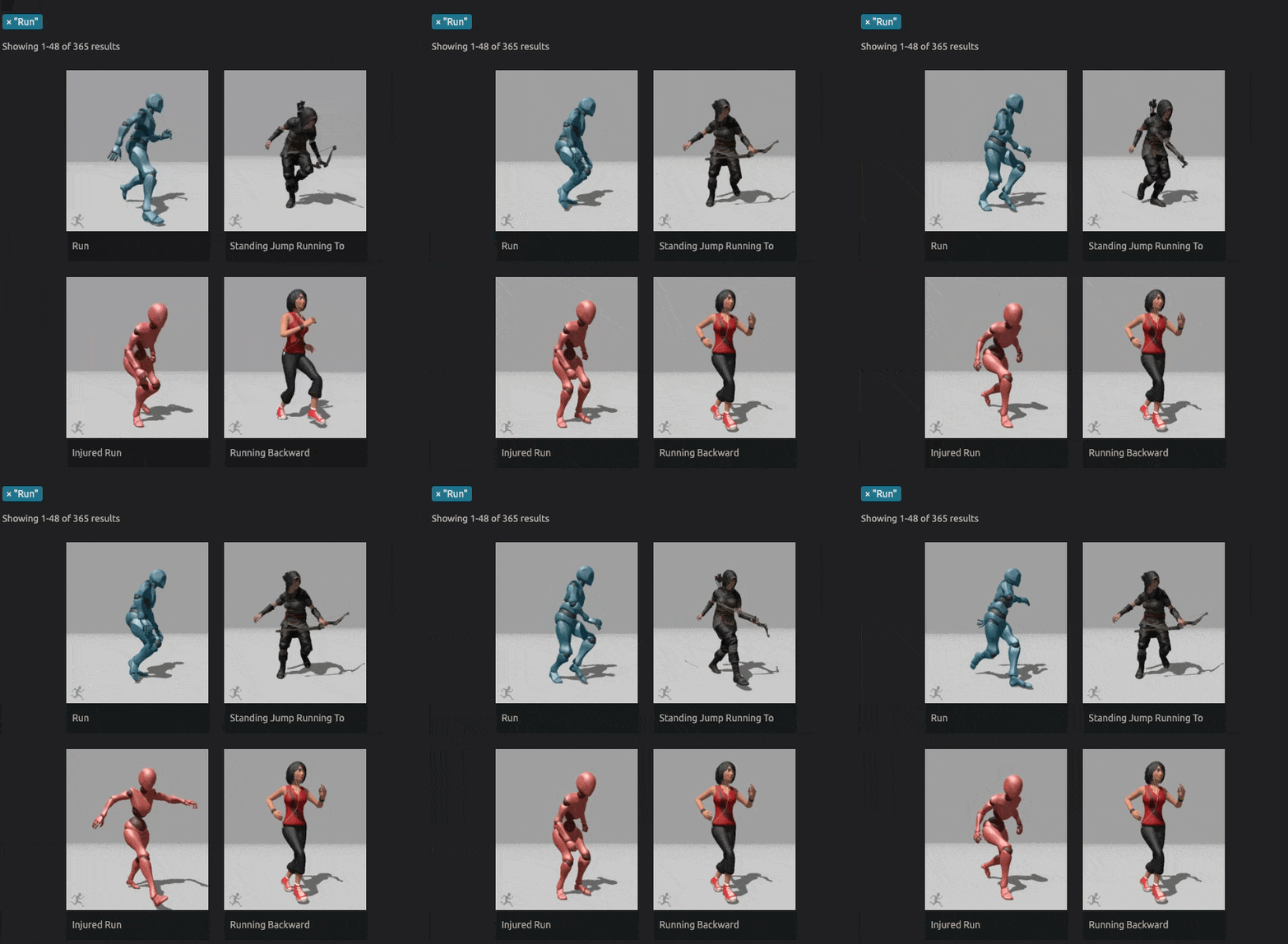
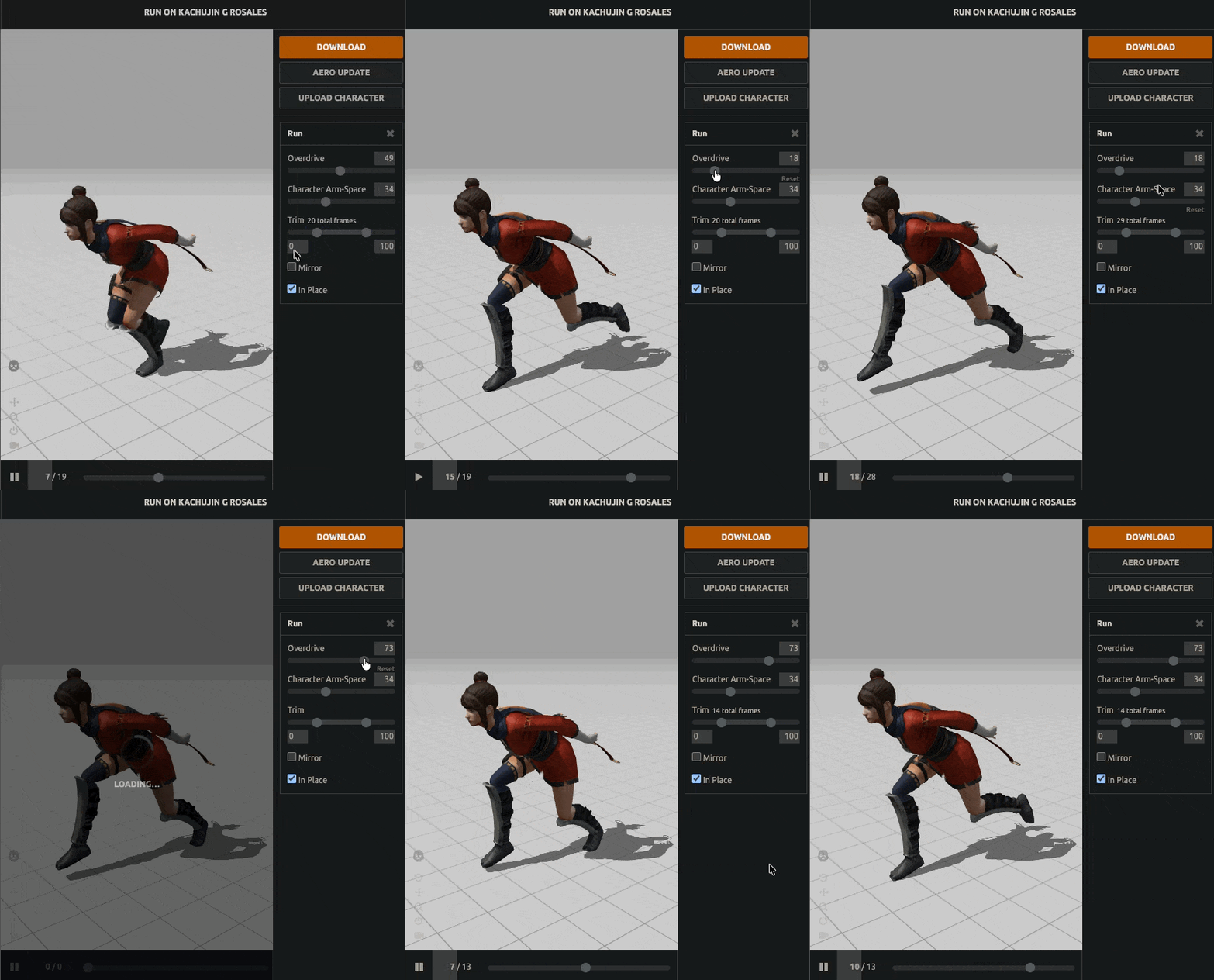
アニメーションを選択すると、右側のプレビューでサンプルキャラクターの動きを確認できます。
Speed(速さ)やArm Space(腕の広げ具合)などのパラメータもスライダーで調整できます。
ダウンロード設定
アニメーションが決まったら「DOWNLOAD」ボタンをクリックします。ダウンロードダイアログで以下を設定します。
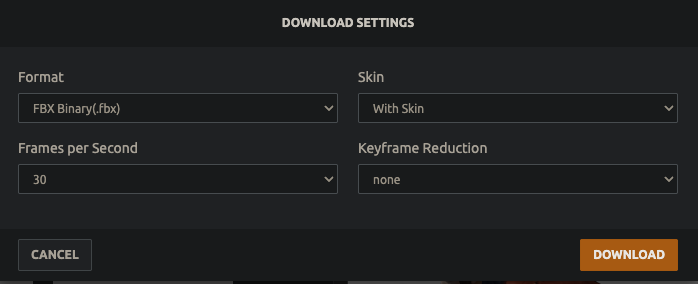
| 項目 | 推奨設定 | 説明 |
|---|---|---|
| Format | FBX Binary(.fbx) | Unityで扱いやすい形式 |
| Skin | Without Skin | アニメーションデータのみ取り込む場合 |
| Frames per Second | 30 | 一般的なゲームのフレームレート |
| Keyframe Reduction | none | キーフレームを削減しない |
キャラクターモデルもMixamoのものを使うなら、Skin は With Skin にします。
自前のキャラクターモデルがあるなら Without Skin でアニメーションデータだけ落とせばファイルサイズを抑えられます。
In Placeについて
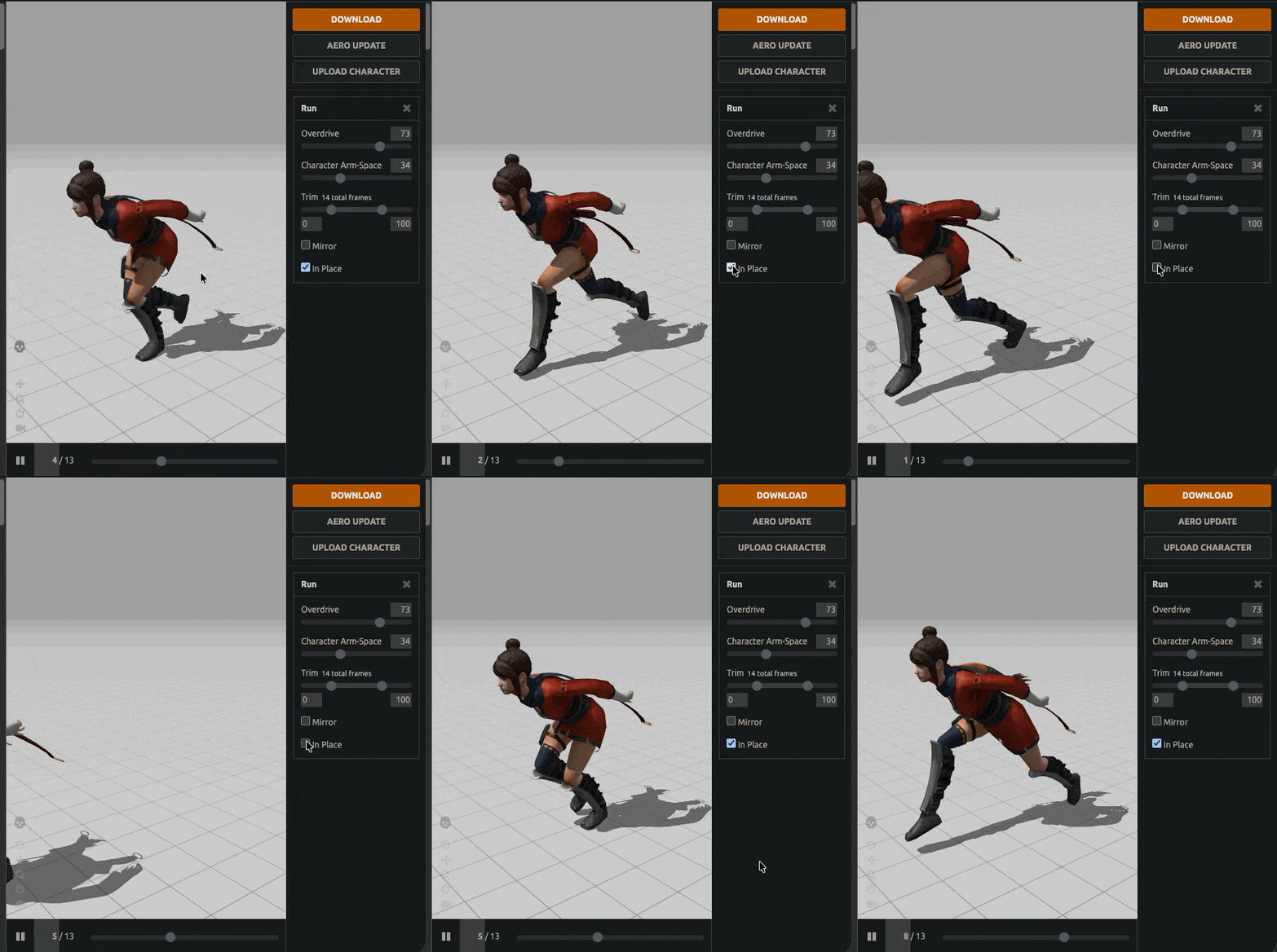
歩きや走りなど、キャラクターが移動するアニメーションには「In Place」というチェックボックスが表示されます。
- オフ(デフォルト): アニメーションデータ自体にキャラクターが前進する動き(ルートモーション)が含まれる
- オン: 前進する動きを除去し、その場で足踏みするアニメーションになる
スクリプトで移動を制御するなら、In Placeをオンにするのが基本です。
オフのままだとアニメーション自体が移動量を持っているので、スクリプトの移動処理と二重に動いてしまいます。
Unityへのインポート
FBXファイルのインポート
ダウンロードした .fbx ファイルを、Unityの Project ウィンドウにドラッグ&ドロップすればインポート完了です。
Rigの設定
インポートしたFBXを選択し、Inspector ウィンドウの「Rig」タブを開きます。
Animation Type を Humanoid に変更して「Apply」をクリックします。
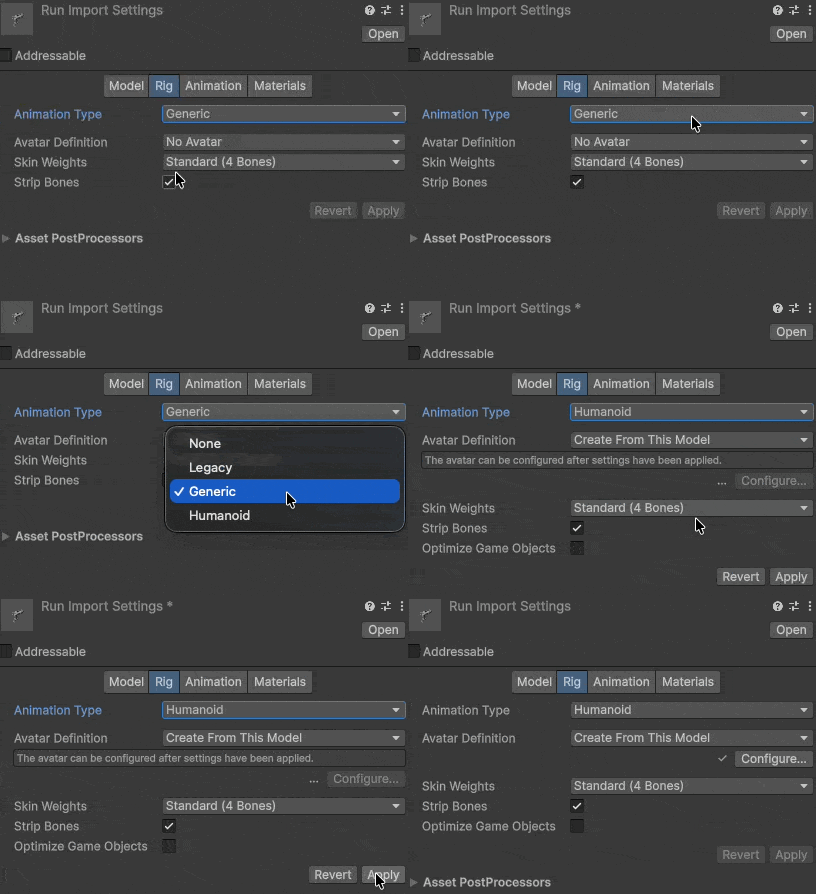
これでリターゲティングが有効になり、体型の異なるキャラクター間でアニメーションを使い回せるようになります。
自前のキャラクターにMixamoのアニメーションを適用するなら、この設定は必須です。
Avatarの設定
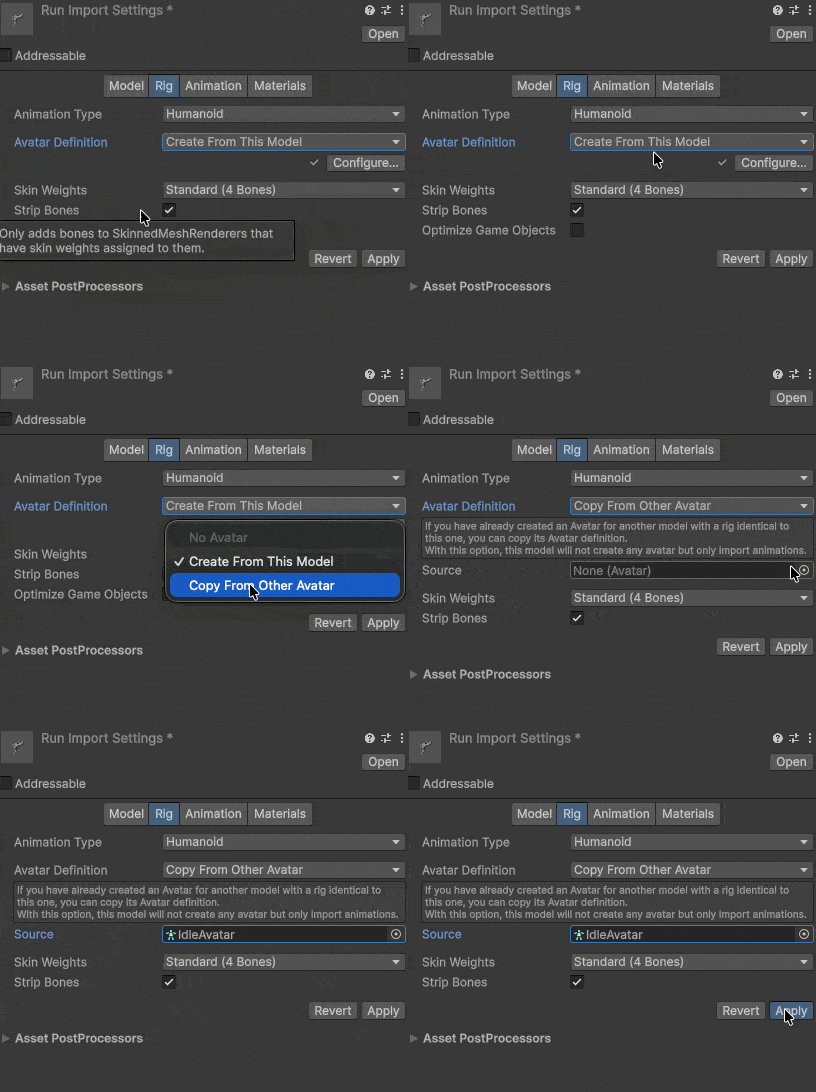
Humanoidに変更すると、Avatarの設定も必要です。Avatar Definition には2つの選択肢があります。
- Create From This Model: このFBXからAvatarを新規作成する
- Copy From Other Avatar: 既存キャラクターのAvatarを流用する
キャラクターモデルのFBXには「Create From This Model」を設定します。アニメーション専用のFBX(Without Skinでダウンロードしたもの)には「Copy From Other Avatar」を選んで、キャラクターモデルのAvatarを参照させます。
こうすれば複数のアニメーションで同じAvatar設定を共有できます。
Animatorへの適用
Animation Clipの取り出し
インポートしたFBXをProjectウィンドウで展開すると、中に Animation Clip が入っています。
ただしFBX内のClipは読み取り専用で、設定を変更できません。
Animation Clipを選択して複製し、任意のフォルダにコピーを作っておきましょう。
ループの設定
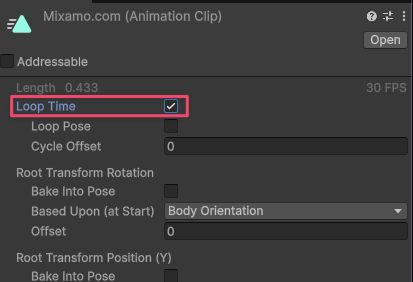
コピーした Animation Clip を選択し、Inspector の「Loop Time」にチェックを入れるとループ再生されるようになります。歩きや走りなど、繰り返し再生したいアニメーションに設定してください。
Animator Controllerへの設定
Animator Controller を作成し、Animation Clipをドラッグしてステートとして追加します。
パラメータとトランジションを設定すれば、状況に応じたアニメーション切り替えが動くようになります。
Animator Controller の詳しい使い方は以下の記事で解説しています。

スクリプトからアニメーションを制御する
あとは Animator コンポーネントのメソッドでパラメータを更新すれば、アニメーションが切り替わります。
using UnityEngine;

public class PlayerAnimator : MonoBehaviour
{
    private Animator _animator;

    private void Start()
    {
        _animator = GetComponent<Animator>();
    }

    private void Update()
    {
        // 移動入力の大きさをSpeedパラメータに設定(旧Input Manager使用)
        float speed = Mathf.Abs(Input.GetAxis("Vertical"));
        _animator.SetFloat("Speed", speed);
    }
}
Animator Parameters の詳しい使い方は以下の記事で解説しています。
注意点
スケールのズレ
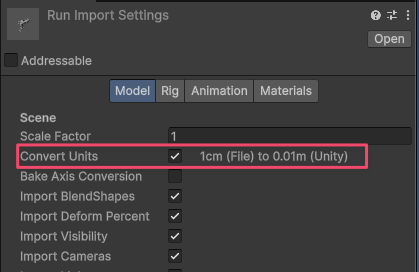
MixamoのFBXはセンチメートル単位で書き出されるため、Unityにインポートするとキャラクターが100倍のサイズになることがあります。
FBXのInspector「Model」タブで Convert Units にチェックが入っていれば、Unityがメートル単位へ自動変換してくれます。
サイズがおかしいと感じたらまずここを確認してみてください。
リターゲティングの注意
Humanoidリターゲティングは便利ですが、キャラクターの体型差が大きいと(手足の長さが極端に違うなど)関節の位置がズレて見えることがあります。
その場合はAvatarの「Configure Avatar」でボーンの割り当てを調整するか、そのキャラクター専用のアニメーションを用意したほうがいいかもしれません。
商用利用について
Mixamoのアニメーションは無料で商用利用できますが、利用規約は変更される場合があるので、使用前に最新の規約を確認しておくと安心です。
まとめ
Mixamoを使えば、アニメーション制作の経験がなくてもそれなりに動くキャラクターをすぐに用意できます。
ポイントだけおさらいしておくと:
- ダウンロード時は FBX Binary 形式を選択
- 移動アニメーションは In Place をオンにしてスクリプトで移動制御
- Rigタブで Humanoid に設定してリターゲティングを有効化
- アニメーション専用FBXは Copy From Other Avatar でAvatarを共有
アニメーションの種類がとにかく豊富なので、まずはMixamoで動きをつけてみて、必要に応じて自作アニメーションに差し替えていく、という進め方もおすすめです。