Skyboxとは?
シーンの背景が、いつまでも初期設定の青空のままになっていませんか?
Skyboxは、シーンを囲むように一番奥に表示される背景です。
空や雲、遠くの山など、プレイヤーが近づけない遠景を描くことで、シーンを実際より広く見せられます。
また、Skyboxの色をもとに、シーン全体の環境光を作ることもできます。
使用するバージョン
- Unity 6.3 LTS(6000.3)
- Universal Render Pipeline 17.3
URPのSkyboxは、Built-inレンダーパイプラインと同じ仕組みで動きます。
HDRPはVolumeを使った別の仕組みで空を描くので、この記事の手順は使えません。
Skyboxシェーダーの種類
Skyboxは、専用のシェーダーを使ったマテリアルで作ります。
Unityに用意されているSkyboxシェーダーは、テクスチャを使うものと、計算で空を作るものの2種類に分かれます。
テクスチャを使うシェーダーは、次の3つです。
6 Sided:上下前後左右の6枚のテクスチャを使うCubemap:1つのCubemapアセットを使うPanoramic:360度のパノラマ画像を1枚使う
計算で空を作るのがProceduralで、テクスチャを用意せずにパラメータだけで空を作れます。
手元に空の画像があるならPanoramic、画像がなくてとりあえず空を作りたいならProcedural、と考えると選びやすいです。
Skyboxを設定する
ここでは、360度のパノラマ画像を使うPanoramicで設定してみます。
テクスチャを用意する
今回のように360度の空として使う場合は、横と縦の比率が2:1の、正距円筒図法(Equirectangular)のパノラマ画像を用意します。
環境光をきれいに作るには、.hdrや.exrなどのHDR画像がおすすめです。
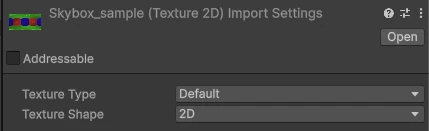
画像をプロジェクトに読み込んだら、InspectorでTexture Shapeが2Dになっていることを確認します。
マテリアルを作る
Assets → Create → Rendering → Materialで新しいマテリアルを作ります。
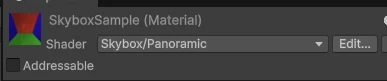
InspectorのShaderのドロップダウンで「skybox」と検索し、Skybox/Panoramicを選びます。
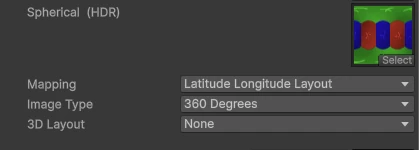
Spherical (HDR)の欄に、用意したパノラマ画像を設定します。
MappingはLatitude Longitude Layout、Image Typeは360 Degreesのままにしておきます。
Exposureで明るさを、Rotationで空の向きを調整できます。
シーンに設定する
Window → Rendering → Lightingを開き、Environmentタブを選びます。
Skybox Materialの欄に、作ったマテリアルをドラッグします。
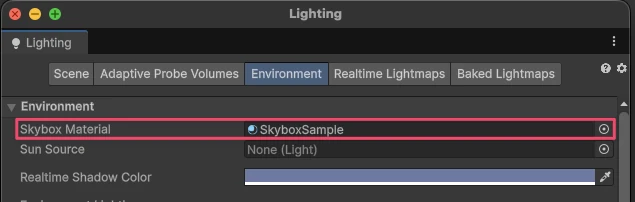
これで、Skyboxを背景に使うすべてのカメラに、設定した空が表示されます。
ProceduralでSkyboxを作る
Skybox/Proceduralのマテリアルを作ると、テクスチャなしで空を作れます。
調整できる主なパラメータは次のとおりです。
Sun:太陽の描き方(None/Simple/High Quality)Sun Size:太陽の大きさ(0で消える)Atmosphere Thickness:大気の濃さ(大きいほど光を多く吸収する)Sky Tint:空の色味Ground:地平線より下の色Exposure:空全体の明るさ
初期状態のスカイボックスです。
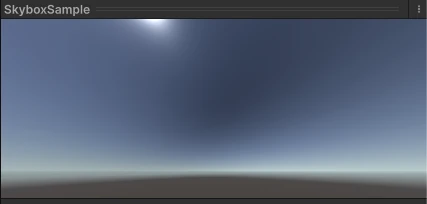
Proceduralの太陽の位置は、シーンのライトの向きで決まります。
LightingウィンドウのEnvironmentタブにあるSun Sourceに、Directional Lightを設定しておきます。
Directional Lightを回転させると、それに合わせて空の太陽も動きます。
Directional Lightを少しずつ回し続ければ、簡単な昼と夜の移り変わりも作れます。
環境光の明るさまで合わせて変えたい場合は、後で紹介するDynamicGI.UpdateEnvironment()をときどき呼ぶ方法もあります。
環境光と反射への影響
LightingウィンドウのEnvironmentタブでは、Skyboxを環境光と反射の元にするかを設定します。
Environment LightingのSourceをSkyboxにすると、Skyboxの色がオブジェクトの環境光になるEnvironment ReflectionsのSourceをSkyboxにすると、Skyboxがオブジェクトに映り込む
青い空ならオブジェクトの影の部分がほんのり青く、夕焼けならオレンジがかります。
エディター上でSkyboxを変えても環境光の見た目が変わらないときは、LightingウィンドウのGenerate Lightingを試してみてください。
カメラごとに背景を変える
Lightingウィンドウで設定したSkyboxは、シーン全体のカメラに適用されます。
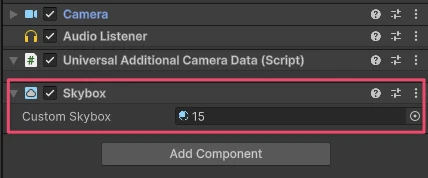
特定のカメラだけ別の空にしたい場合は、そのカメラにSkyboxコンポーネントを追加します。
Custom Skyboxにマテリアルを設定すると、そのカメラだけ背景が置き換わります。
この設定が効くのは、カメラのBackground TypeがSkyboxのときです。
背景に空を描かず単色にしたい場合は、URPのカメラのEnvironmentにあるBackground TypeをSolid Colorにします。
ミニマップ用のカメラなど、空が要らないカメラで使います。
なお、Background TypeはRender TypeがBaseのカメラの設定で、Overlayのカメラにはありません。
スクリプトで切り替える・回転させる
Skyboxを差し替える
ゲーム中に空を切り替えるには、RenderSettings.skyboxにマテリアルを代入します。
using UnityEngine;

public class SkyboxChanger : MonoBehaviour
{
    [SerializeField] private Material _daySkybox;
    [SerializeField] private Material _nightSkybox;

    public void ChangeToNight()
    {
        RenderSettings.skybox = _nightSkybox;

        // 環境光をSkyboxに合わせて更新する
        DynamicGI.UpdateEnvironment();
    }

    public void ChangeToDay()
    {
        RenderSettings.skybox = _daySkybox;

        // 環境光をSkyboxに合わせて更新する
        DynamicGI.UpdateEnvironment();
    }
}
公式リファレンスには、Playモード中にSkyboxを変えた場合はDynamicGI.UpdateEnvironment()を呼んで環境光を更新する必要がある、と書かれています。
呼ばないと、空は夜になったのに、オブジェクトは昼の明るさのまま残ります。
反射の更新についてはリファレンスに書かれていないので、映り込みが古いまま残る場合はReflection Probeを使うことも検討してください。
Skyboxを回転させる
Panoramic、Cubemap、6 SidedのSkyboxは、マテリアルの_Rotationの値を変えると回転します。
少しずつ回すと、雲がゆっくり流れているように見せられます。
using UnityEngine;

public class SkyboxRotator : MonoBehaviour
{
    // 1秒あたりに回転する角度
    [SerializeField] private float _rotationSpeed = 1f;

    private static readonly int _rotationId = Shader.PropertyToID("_Rotation");

    private Material _skybox;

    private void Start()
    {
        if (RenderSettings.skybox == null || !RenderSettings.skybox.HasProperty(_rotationId))
        {
            enabled = false;
            return;
        }

        // 元のアセットを書き換えないように複製して使う
        _skybox = new Material(RenderSettings.skybox);
        RenderSettings.skybox = _skybox;
    }

    private void Update()
    {
        var rotation = _skybox.GetFloat(_rotationId) + _rotationSpeed * Time.deltaTime;

        // 0〜360度の範囲に収める
        _skybox.SetFloat(_rotationId, Mathf.Repeat(rotation, 360f));
    }

    private void OnDestroy()
    {
        if (_skybox != null)
        {
            Destroy(_skybox);
        }
    }
}
RenderSettings.skyboxは、プロジェクトにあるマテリアルアセットそのものを参照しています。
そのまま書き換えると、エディターのPlayモードを止めたあともマテリアルのRotationが変わったまま残ります。
そこでStart()でマテリアルを複製し、複製したほうをRenderSettings.skyboxに設定してから回しています。
Proceduralのように_Rotationを持たないマテリアルの場合は、HasProperty()で判定してスクリプトを止めます。
気をつける点
太陽とDirectional Lightの向きを合わせる
パノラマ画像に太陽が写っている場合は、その方向とDirectional Lightの向きを合わせておきます。
向きがずれていると、空の太陽とは別の方向に影が伸びてしまいます。
Fogの色を空になじませる
LightingウィンドウのEnvironmentタブにあるOther SettingsでFogを使う場合は、ColorをSkyboxの地平線あたりの色に合わせます。
色が合っていないと、遠くのオブジェクトと空の境目が目立ちます。
テクスチャの解像度と圧縮
パノラマ画像は画面いっぱいに引き伸ばして表示されるので、解像度が低いとぼやけます。
一方で、HDR画像は容量が大きくなりやすいので、Max Sizeや圧縮の設定は実機での見た目と容量を見ながら決めます。
まとめ
今回は、UnityのSkyboxの設定方法と、スクリプトでの切り替え・回転について解説しました。
Skyboxは、専用のシェーダーで作ったマテリアルをLightingウィンドウに設定するだけで使えます。
画像があればPanoramic、なければProceduralから試すのが手軽です。
ゲーム中に空を切り替えたときは、DynamicGI.UpdateEnvironment()で環境光も更新するのを忘れないようにしてください。
まずは手元のシーンの空を差し替えて、雰囲気がどれくらい変わるか試してみてください。